Youtubeでゲーム配信をしたい!必要なPCスペックの確認方法と準備したもの
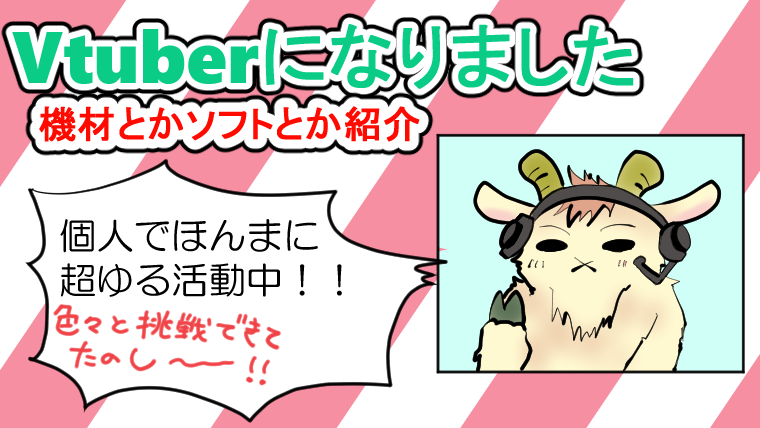
数年前からずっとゲーム配信をやってみたかったのですが、色々調べていてもいつもこの理由で諦めることが多かったのです。

ゲーム配信を解説している方が書いているPCスペックは非常に高く、現在は半導体やメモリの値上がりで100万を超える非常に高価なPCが必要なイメージを持つ方が多いと思います。私もそうでした。
今回、新しいPCなしで出来たので、その過程を書いていきます。
この話は、私が絵を描くタイプのオタクであり、手元にあったものがそれに準じたスペックのものであったことが主に低予算で叶った理由になります。
これから始める方については、やはりそれなりの予算が必要になると思います。
AIを活用して必要なスペックやツールを確認!
コンシューマー機の配信=超高スペックPCは不要
きっかけはAI(Gemini)を使い始めたことでした。
ゲーム配信したいけどPCスペックがさあ……と愚痴っていたところ、「PS5やswitch2を持っているならPC本体でのゲームはしないから、ゲーム用のスペックを削れるよ」という回答を得たことです。
私が調べた中でそういった明確な解説のある記事はなく、どうしてもPCが現時点では100万円を超える見積もりになってしまっていただけに、AIが私の探し切れないような検索順位が上位にない情報を探して来てくれたことは非常に助かりました。
この情報を書いてくださった方のPVに貢献出来ていないので、そこは申し訳ないですね……
SSDやメモリに関しては最低限のスペックのPCでは無理ですが、私が文章を打つためだけのサブのノートPCでも十分に条件を満たしていました。
SSDが1TB、メモリは32GBで可能です。
ただし「グラフィックボード」は高スペックのものが必要です。
私は数年前に「VRchatやりたーーーーい!!」と自分のタワーPCに自分でそれなりに高価なグラフィックボードを突っ込んでいたのが功を奏しました。当時でも7万くらいしたグラフィックボードだったので、今ではもっと値上がりしているかと思います……。
おすすめだとNVIDIAの4080だとか5060だとか数字の大きい高額なグラフィックボードが出て来ると思いますが、私の場合は「NVIDIA GeForce RTX 3060」でゲーム画面の録画と3Dアバターを動かしています。
これはあくまで「PS5やswitch2など外部でゲームを動かす」ことを前提にしているので、PCでゲームプレイも完結させたい場合はもっとスペックの高いPCを用意する必要があります。
自分のPCスペックを確認してAIに聞いてみる
AIはとんでもない嘘を吐くので注意が必要ですが、スペックの確認方法を聞く→自分のスペックで「ゲーム配信が出来るか?」ということを聞いてみると良いです。
私の場合、ノートPCはグラフィックボードのスペックが足りないのでPS5やswitch2でのゲーム配信も無理!と言われたのですが、「ラジオなどの音声配信は可能」という回答がありましたので、動画をやってみたいという好奇心を満たすならラジオのような配信でもいいかな、というところから準備を始めました。
最終的に絵を描いているタワーPCで可能ということが分かったので良かったです。

今はスマホだけでの配信プラットフォームもありますし、まずは小さいステップから出来るのか確認し、それで収益化などが出来れば費用をかけて色々やっていけば良いと割り切って始めるのもおすすめです。
ゲーム配信用に用意したもの
ゲーム画面をPCに取り込むための機器
①キャプチャーボード
PS5やswitch2などのコンシューマ機の映像やBGMをPCに取り込むための機器です。
種類としては映像の入力デバイスとなります。私は下記を購入しました。
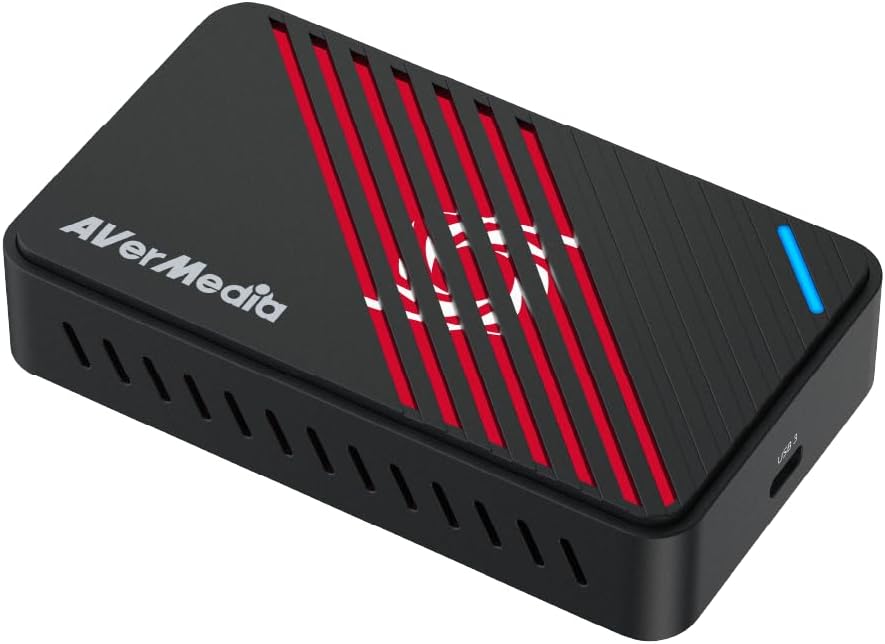
遅延の少ないパススルー機能と、高画質で録画可能というのは必須ですが、こちらは接続の簡単さと不具合の出方やメーカーの信頼性などで総合的に判断しました。
接続してすぐに使用出来るようになって、特に問題もなく綺麗に映像も流れています。
1万円以下の安価な商品もありますので、お試しの方はそちらがいいかもしれません。
②HDMIの延長コード
上記のキャプチャーボードにはHDMIコードが1本付属しているので、買い足す必要はありません。
私の場合、ゲームをプレイする場所とPCにちょっと距離があったのでHDMIの延長コードを買い足しました。
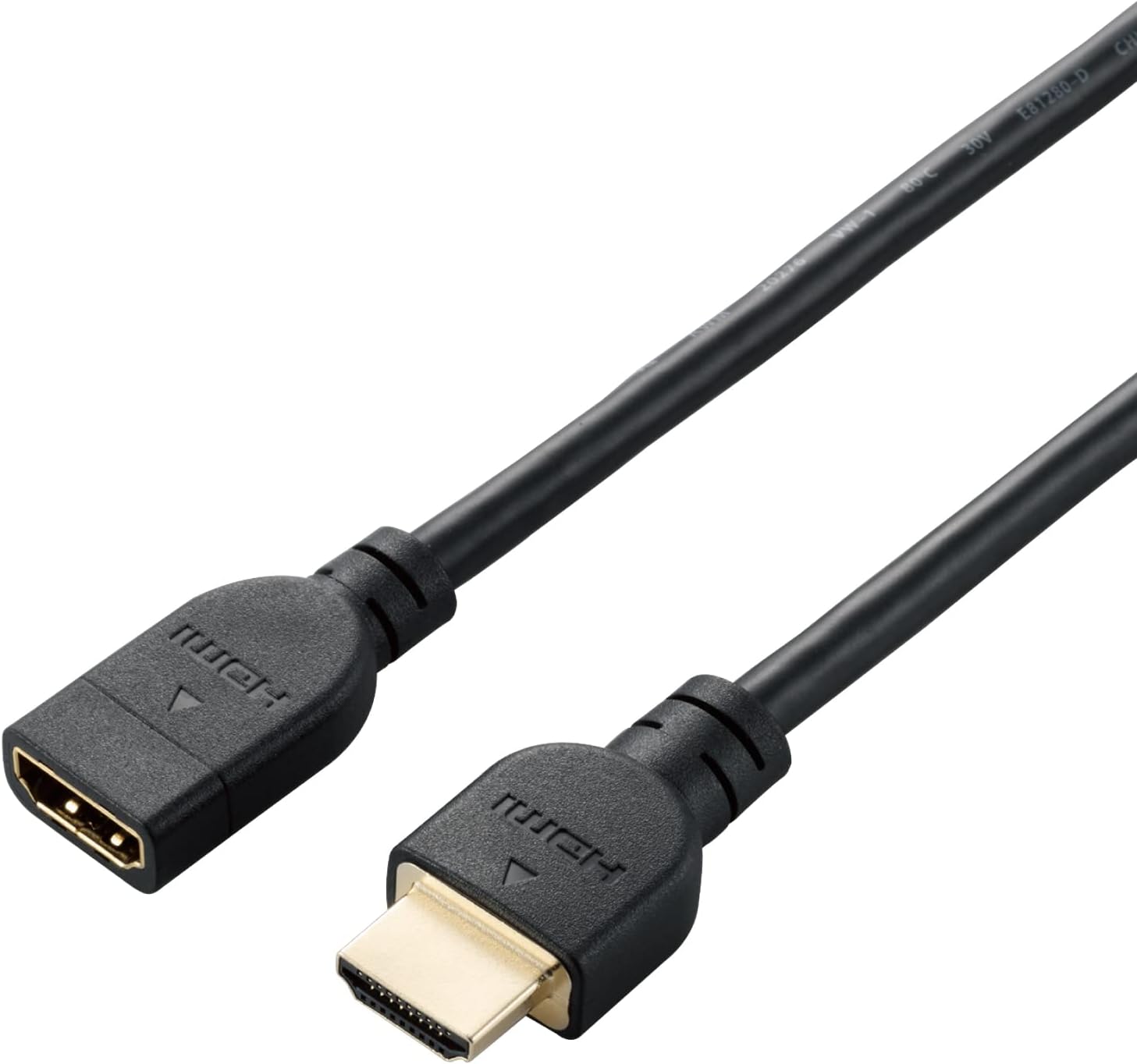
遅延も初期不良断線もなく、問題なく使用出来ています。ただHDMIケーブルは5m以上離れると映像が上手く送れなくなるという情報がありましたので、延長する場合もあまり長くならないように注意した方が良いと思います。
②ゲームを配信するためのソフトや機器
①OBSという配信ソフト
企業所属のVtuverさんも使っている有名ソフトで、無料でダウンロード可能です。
映像デバイスとして先ほど記載したキャプチャーボードを設定すればゲーム画面とBGMを配信することが出来ます。
背景画像やアニメーションなども画像などを用意すれば設定可能です。
②ヘッドセット(マイク付きイヤホン)
本格的な方は「音の凄く良いヘッドフォン」+「コンデンサーマイク」で別々に購入して配信をされていますが、私は下記のヘッドセットを使っています。
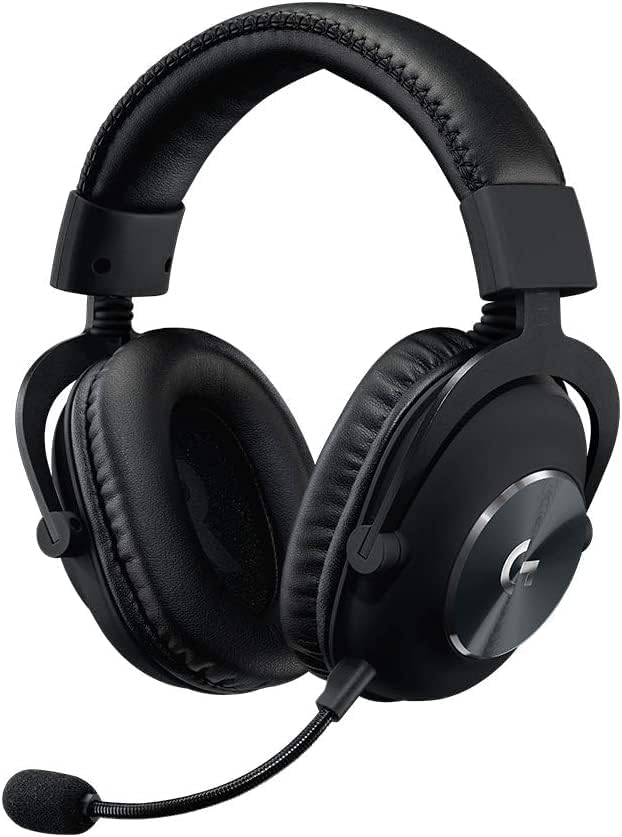
Bluetoothイヤホンやヘッドホンもいくつか持っていますが、どうしても長時間ゲームをしていると充電切れを起こしがちなので、有線のものを選択しました。
また、私は音が重要なFPSをほとんどプレイしないことと、現時点では録音される声質にこだわりはないのが理由です。
こちらは初心者向けでリーズナブルな価格帯ですが、PS5やswitch2のコントローラーに直接接続可能な3.5mmの接続と、それをUSB-A付きのサウンドカードに差し込んでPCに接続する2通りの方法で使用出来ます。マイクも取り外しが可能なので、配信しない通常ゲームプレイ時にも使用していて、便利です。
「ゲーム画面+音声で配信」であれば、上記でOK
Youtubeで画面と音声のみのゲーム配信であれば、PCとゲーム機と上記のアイテムで配信を始めることが可能です。
また、少し画面にこだわりたい場合は写真などで背景を用意する、アバターはないけどキャラとして配信したい場合は絵などを用意してゲーム画面に被せられるように設定・表示することで、それっぽい配信が可能です。
Vtuberになりたい!アバターを依頼して作りたいけど費用がない!という場合、そういった画像を用意可能であれば、まずやってみることをおすすめします。
ゲーム配信Vtuberになるか!で用意したもの
私も当初はゲーム画面+音声で配信をするつもりでした。
私のPCに「Vroid studio」が入っていることを忘れたままでいれば…!
ということで、アバターの用意について解説します。
Vroid studioで3Dアバターを作る
特にキャラにこだわりがあって費用を用意可能な方は、デザインからlive2Dや3Dモデルまで一括で行って頂ける方をココナラなどで探して依頼するのが良いです。
私は「Vroid studio」で3Dアバターを自分で作成しました。
実際live2Dの方が表情なども豊富で絵として綺麗に動かせるのですが、私は先述したように「そこまで熱烈にVtuberになりたかったわけではなく、何か使えそうなソフトが入っていたから……」というのが理由なので、参考にはならないと思います。
基本的にはゲーム配信を行えるPCのスペックであれば難なく動かせるソフトではあるのですが、動画と同時に扱う以上はどちらもデータが非常に大きくなりますので、「保存可能な領域の確保(SSDやHDD)」が大事になります。
ソフト自体は用意されている素材でOKであればフェイスや髪型を選んでいくだけなので、「絵が描けない!」という方でも難なく3Dアバターは作成出来ます。
ただ「髪型は絶対こう!」「服は絶対にこれを着せたい!」「動物アバターがいい!」というのがあると、途端に自力作成のハードルが爆上がりします。
これを機会に!ということでBenderなどの3D作成ソフトの勉強をするのも一つの手ではあるのですが、動きをつけるにはボーン設定と言う別のソフトでの別の設定も行う必要があり、習得に結構時間がかかるため「配信をしたい」という目的からは遠ざかります。
ですが、「アバターのイメージ図」を作ることが出来ますので、これを資料として受けてくれる方がいれば絵が描けない方のイメージは伝えやすくなるかもしれません。(製作者さんによって違うため、資料として受付してくれるか確認は必要です)
私の場合は、Vroidでいくか!!!と思ったのは下記理由です。
■依頼費用がない→飽きっぽいこともあり、「絶対なりたい!」ではなくお試しで始めたのが理由としては大きいかと思います。絵が描ける=自分でグッズなども作りたかったため、デザイン著作権の買い取りが必要な依頼をするほどの費用(をかける心意気)がありませんでした。また、自分の絵をパーツ分けしてlive2Dにするのは技術的にも心許なかったので断念しました。
■Vroidを素体にするとboothで色んなお洋服を買えて着替えや髪型変更も簡単→どういった依頼をするのかによりますが、Blenderなどで一からオリジナルの3Dモデルを作成して貰うと簡単に着替えなどは出来ず、作成は都度依頼になります。また、著作権や絵柄の雰囲気などが絵の製作者さんのイメージで固定されてしまうこともあり、同じ作者さんにデザインを再依頼する必要があります。人気の方だとお忙しいこともあり、安易な髪型や服チェンジが難しい…ということもあり得ます。
ただしboothで衣装を買う場合、権利関係の曖昧な衣装(特定の版権キャラ衣装)などを販売している方もいます。この場合、配信などに使用すると該当作品のファンからはお叱りを受けますし、ご自身の信用度も大きく下がってしまうので注意してください。
■ある程度自分で描くことが出来る(技術を持っていた)→私のアバターのモチーフは「やぎ」のため、耳と角があります。
角は自力で作成しました、人様が上げてくれていた動画を何度も見て!!!!
耳は、実は猫やキツネなどの獣耳もソフト内に用意があります。私の場合は羊蹄類の耳でソフト内になかったのですが、Boothで作ってくれている方がいて大感謝しながら導入。テクスチャを変更する技術もあったため、それで作成が出来ました。
目なども自分で色々と書き加えて変更しています。
これは私に技術(と液タブ)があったからこそ出来ましたので、こだわりがあっても多少技術がないと難しいかもしれません。
Vroidで作成するとソフト内で動きをつけて撮影出来るため、サムネなどを作る時も便利でした。
②トラッキング用の機器とソフト
アバターが出来たら自分の動きで動いて欲しい!!ですよね?
自分の動きをアバターにさせる(トラッキング)ための方法はいくつかありますが、代表的なものを紹介します。
基本は「トラッキングソフト」を使用します。
トラッキングソフトではそういったものは少ないのですが、「これを使って収益化する(お金を得る)ならライセンス料の支払いが必要です」というものがPCソフトには規約として書かれてある場合があります。使用前に必ず規約を読んで、自分の活動に支障がないか確認してください。
■「Webカメラ(PCのインカメラ)」+「トラッキングソフト」
「Webcam Motion Capture」というトラッキングソフトであれば、市販のWebカメラに対応しており、表情だけでなく手を挙げたり指の動きもトラッキングしてくれます。
Webカメラがある、PCにカメラがついている場合はこれが一番簡単です。
■「スマホ」+「トラッキングソフト」
近年のスマホには必ずインカメラがついており、Webカメラより高性能ということも少なくありません。
iosやandroid対応のトラッキングアプリであればスマホカメラでトラッキングが手軽に出来ます。
Webカメラを買うのはちょっと……という方も手軽に実践出来ます。
私の場合は古いipadに「iFacialMocap」というiosのトラッキングを使用しています。
■全身トラッキングは「mocopi」
3Dでボーン設定の入った全身アバターがあり、mocopiも何故か所持しているので一応全身トラッキングが可能です。ただmocopiの動きは取り扱いが難しく、現状配信には未使用の状況です。
指などの細かい動きはトラッキング出来ませんが、「BVH」というモーションデータだけを取得して別ソフトでアバターと合わせることで動きの再現が可能です。
…が、今のところ踊ったりする予定はないので何か使い道を考えています。
まとめ
上記の用意以外にも、配信画面の工夫やボイチェンの設定(バ美声)など、こだわりがあれば費用も時間もかかる趣味ではあるかと思います。
今回はゲーム配信をする場合の経験を書きましたが、Vtuberとして雑談などを中心に活動したい場合はスマホで出来るプラットホームもたくさんあり、そこまで費用や手間をかける必要はなくなって来ているのかなと思います。
私は雑談が苦手過ぎるので、逆にゲームがないときつい気はしています……
ここまで読んで頂いてありがとうございました。